Excelの一括和訳
Excelのワークシートにずらっと縦に並んでいる日本語を和訳したいと思いました。ウェブで調べてみると、「翻訳機能が使えるもののセルごとにコピペしなければならない」と記述があります。Googleスプレッドシートを介してコピペする方法、wordファイルを介してコピペする方法(Wordの表形式にする)が紹介されていますが、どうもうまくいきませんでした。後者のwordを介する方法は、私の環境では次の方法でうまくいったので、メモしておきます。
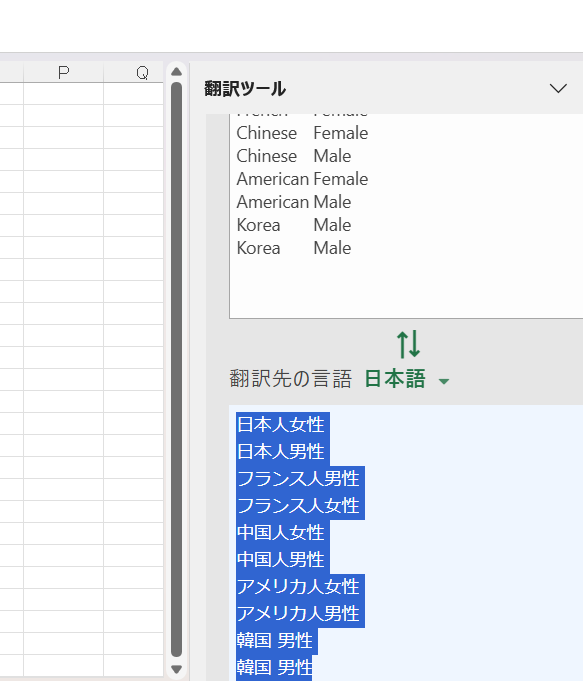
※記事を書いてからあらためてみると、最初に2列を選択したので、最後に2列分が1列にまとめて翻訳されています。1列選択しておけば最後も1列になるでしょう。
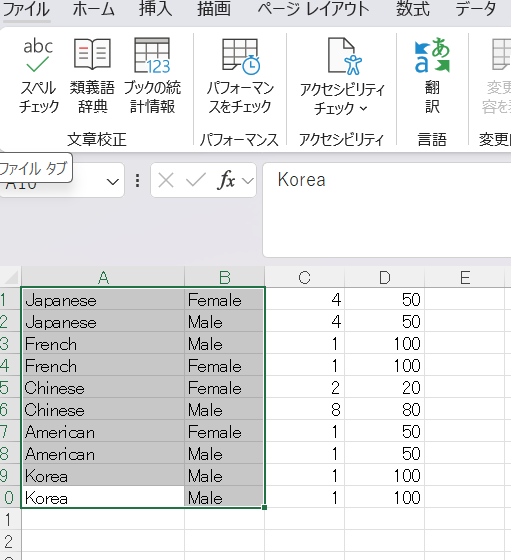
1.まず翻訳したい箇所を選択して、「校閲」タブの「翻訳」を押します。
2.翻訳ウィンドウの中で、翻訳された部分をコピー。右クリックが使えなかったので、ショートカット(Ctrl+C)を使いました。
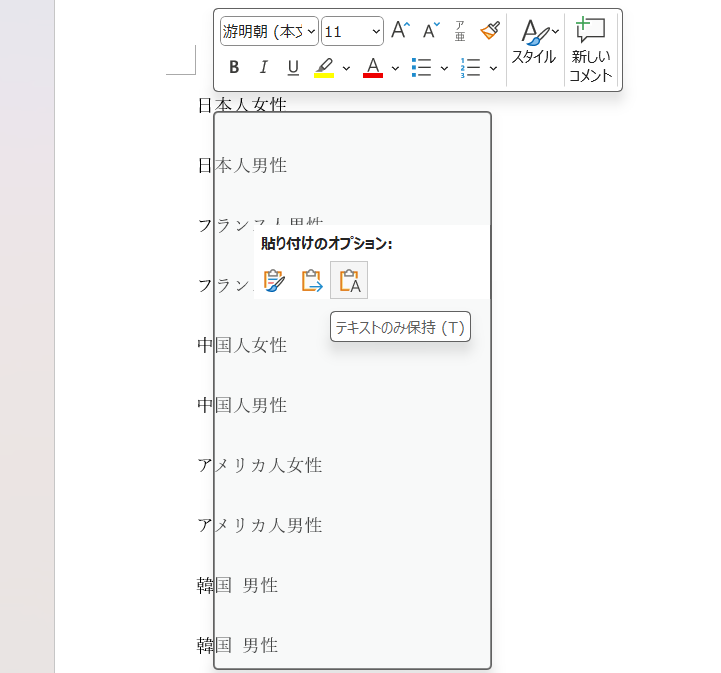
3.Wordで新規作成した白紙文書に貼り付けます。このとき、オプションで「テキストのみ保持」を選びます。
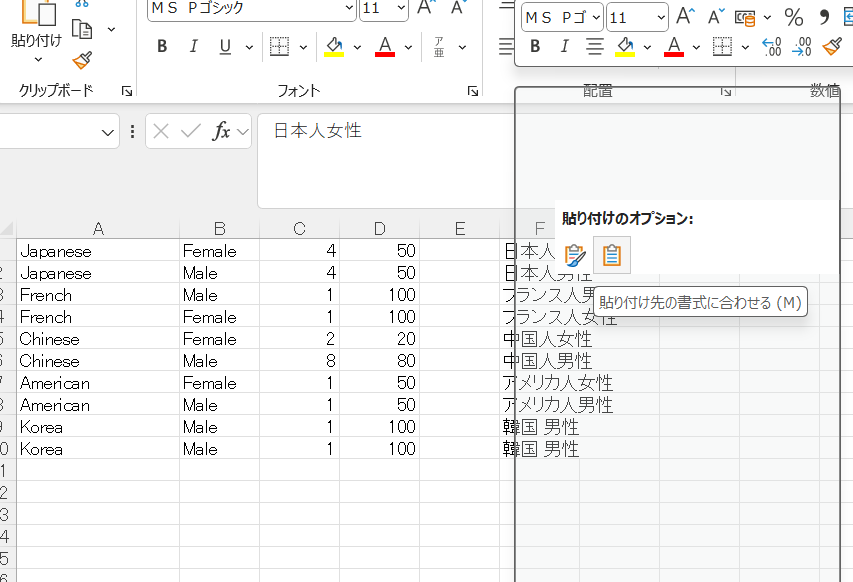
4.Excelの表にもどり、貼り付けます。このとき「貼り付け先の書式に合わせる」とすると、Excel表に影響が少ないのでよいです。
※ウェブで調べると、同じWordを介する方法でも、別の貼り付け方法を使っている方もいました。もしかするとそれぞれのExcelやWordバージョンで違うのかもしれません。うまくいかなかったらすみません。
